私程紙ですが、お写真等のお渡しで特にご指定なければr2.tellaresdo.com/~で始まるURLでデータのお渡しをしております。
ギガファイル便等と違い自身で構築していますので広告一切なく、速度も早ければダウンロード期限も無期限(私次第)ですが受け取られる方々から使い方がわからないというお声も多く説明を作成した次第です。
Contents list
ご利用方法のご案内
1. ダウンロード
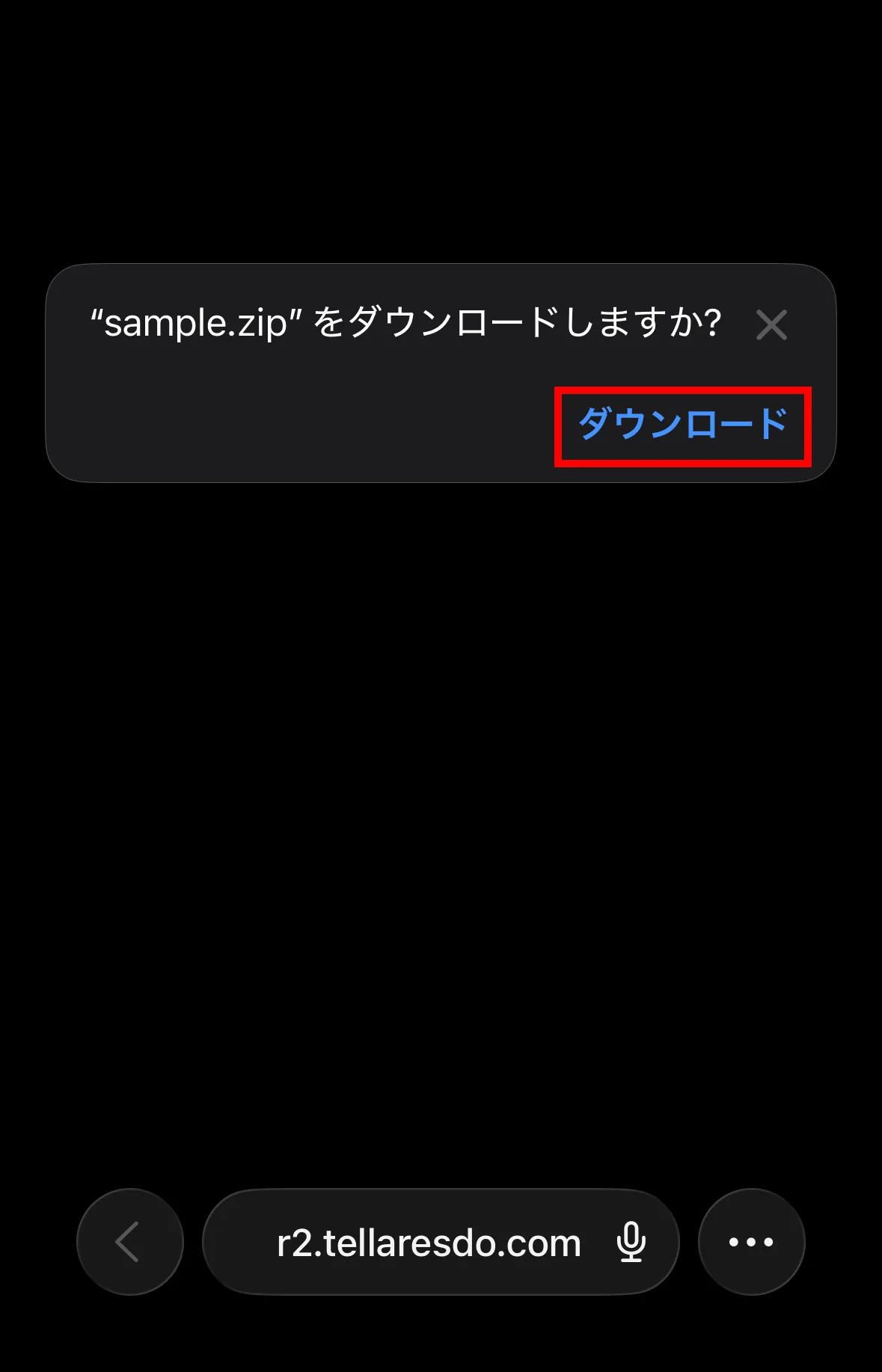
Safariアプリにてお渡ししたURLをお開きいただくと「”~.zip”をダウンロードしますか?」と表示されます。
「ダウンロード」をタップしていただくと、ダウンロードが開始いたします。
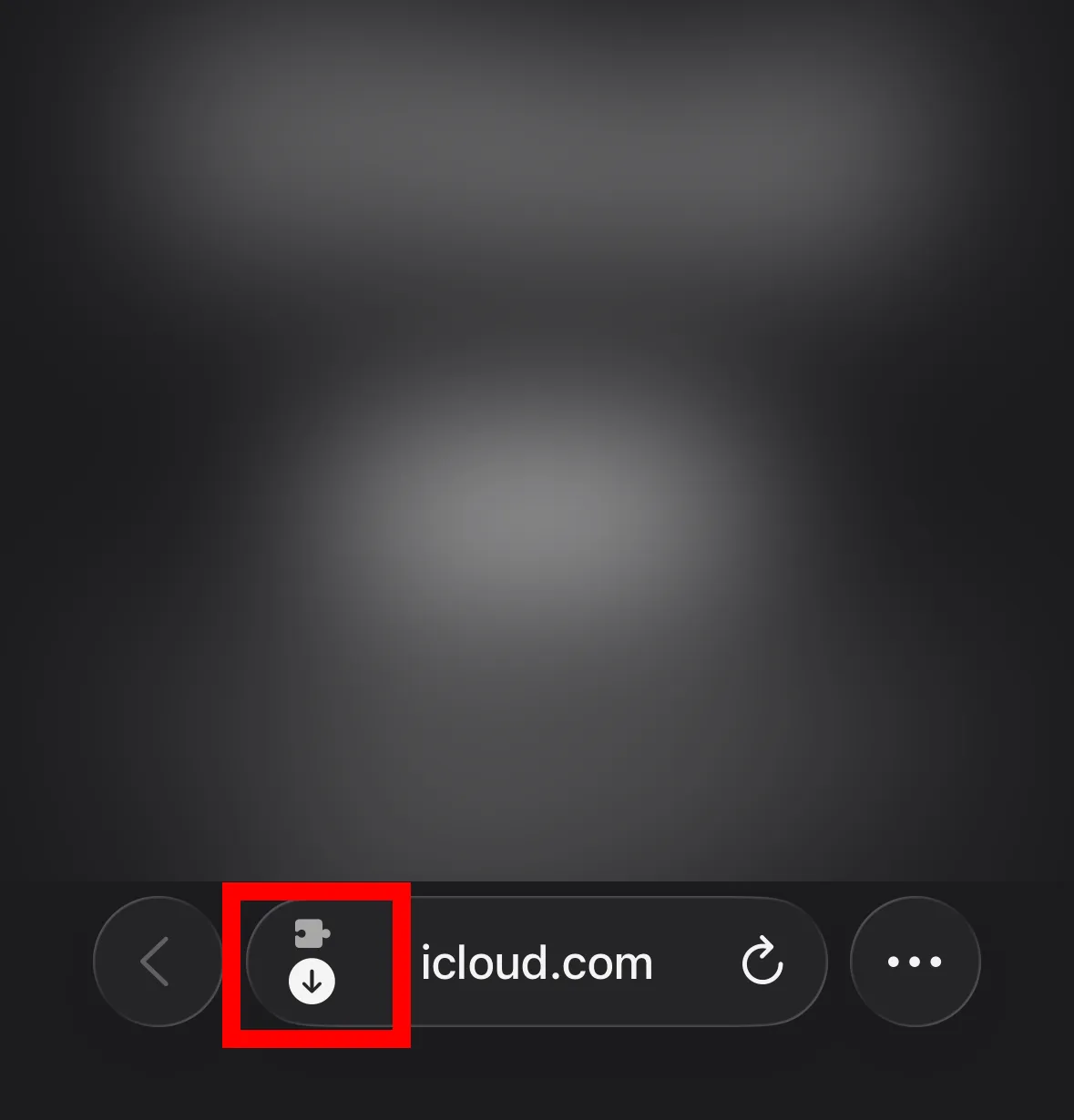
ダウンロードが完了しましたら左下の「↓」アイコンをタップしてください。
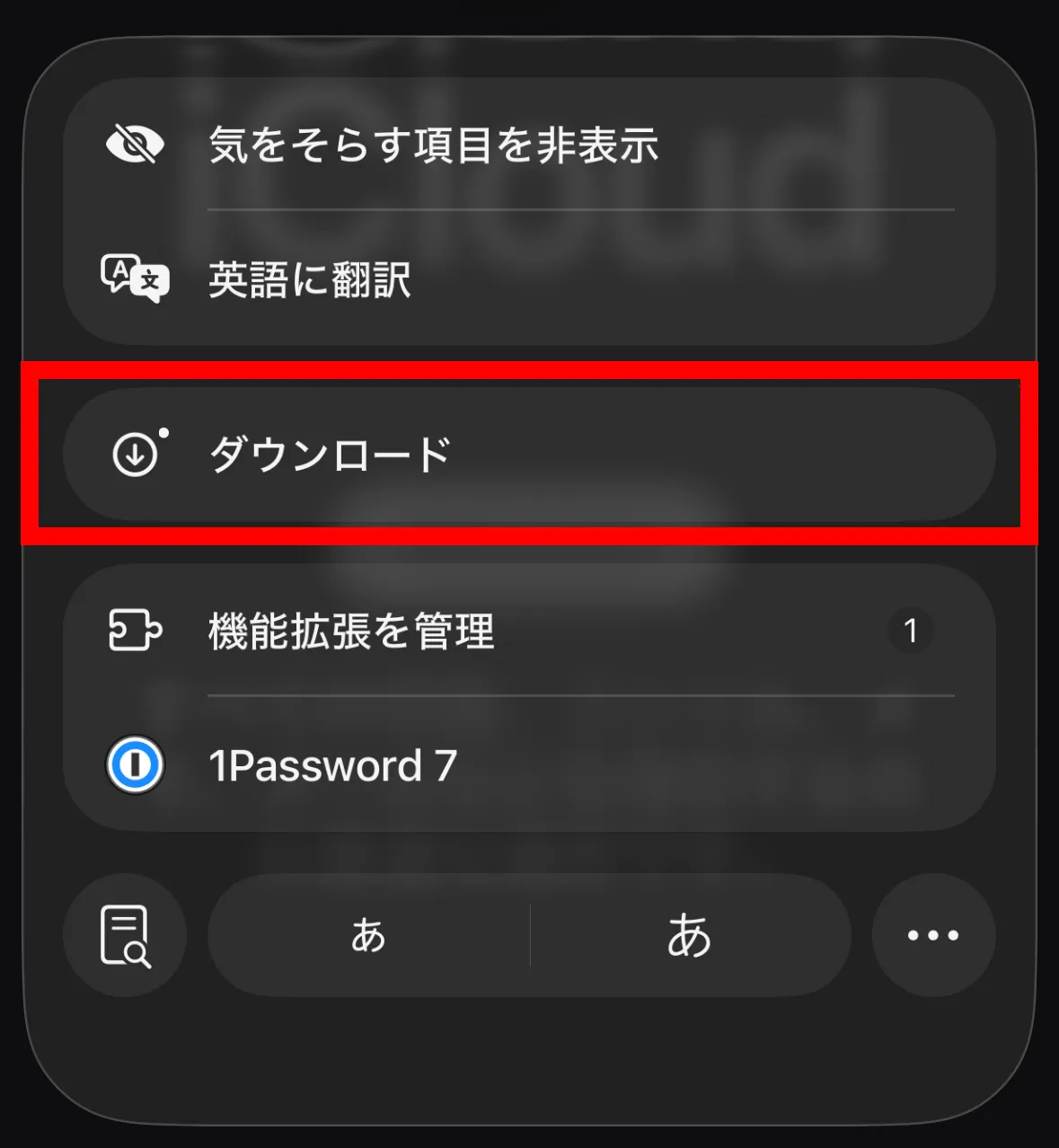
メニューが開きますので「ダウンロード」をタップして下さい。
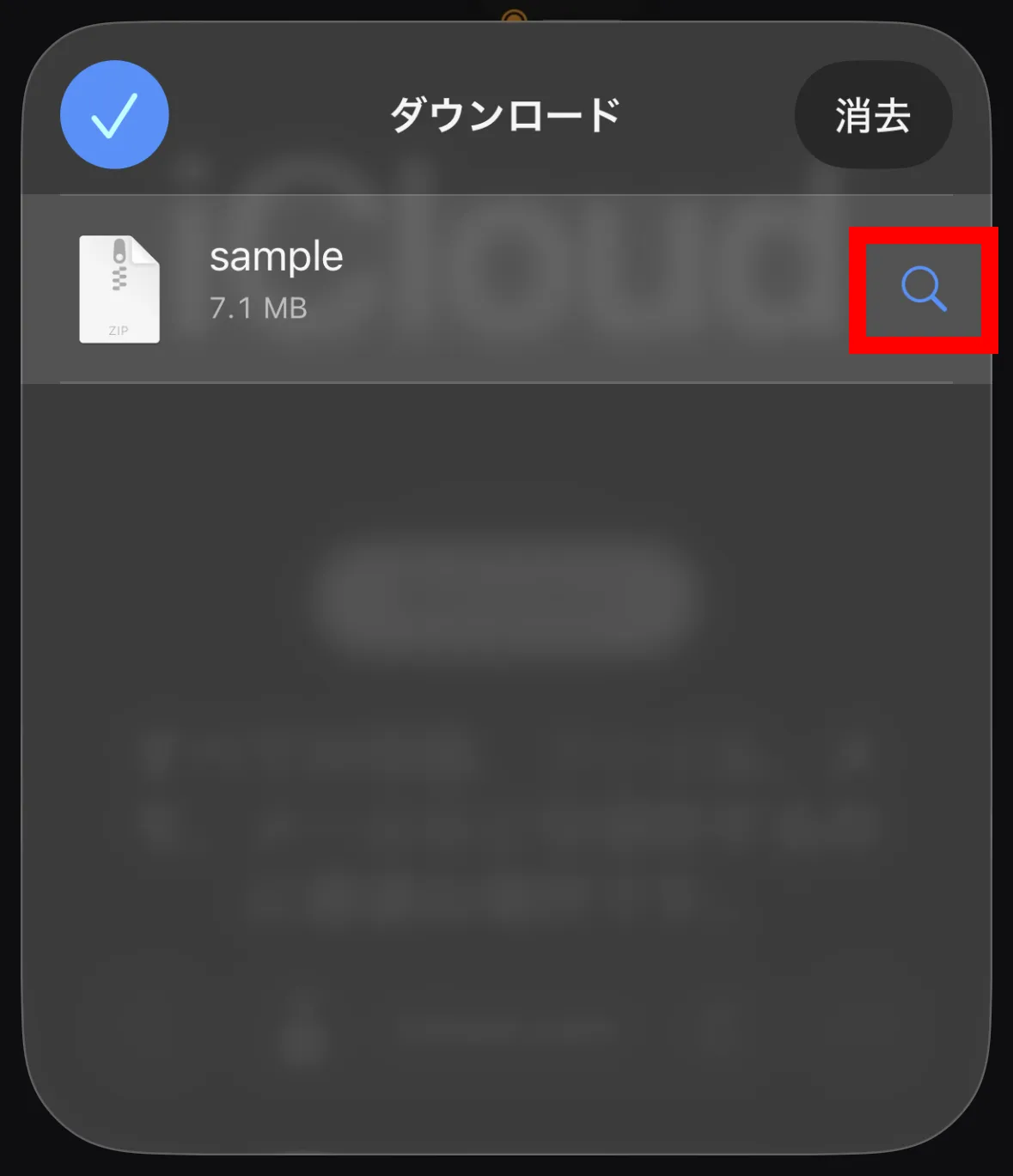
ダウンロードというリストが表示されますので、ダウンロードしたファイルの右側「虫眼鏡アイコン」をタップしてください。
お渡ししている方なら伝わるファイル名にしているので大丈夫かと思いますが、「どれかわからなくなった」などありましたらお気軽に程紙にお問い合わせください。
2. ZIPファイルの解凍
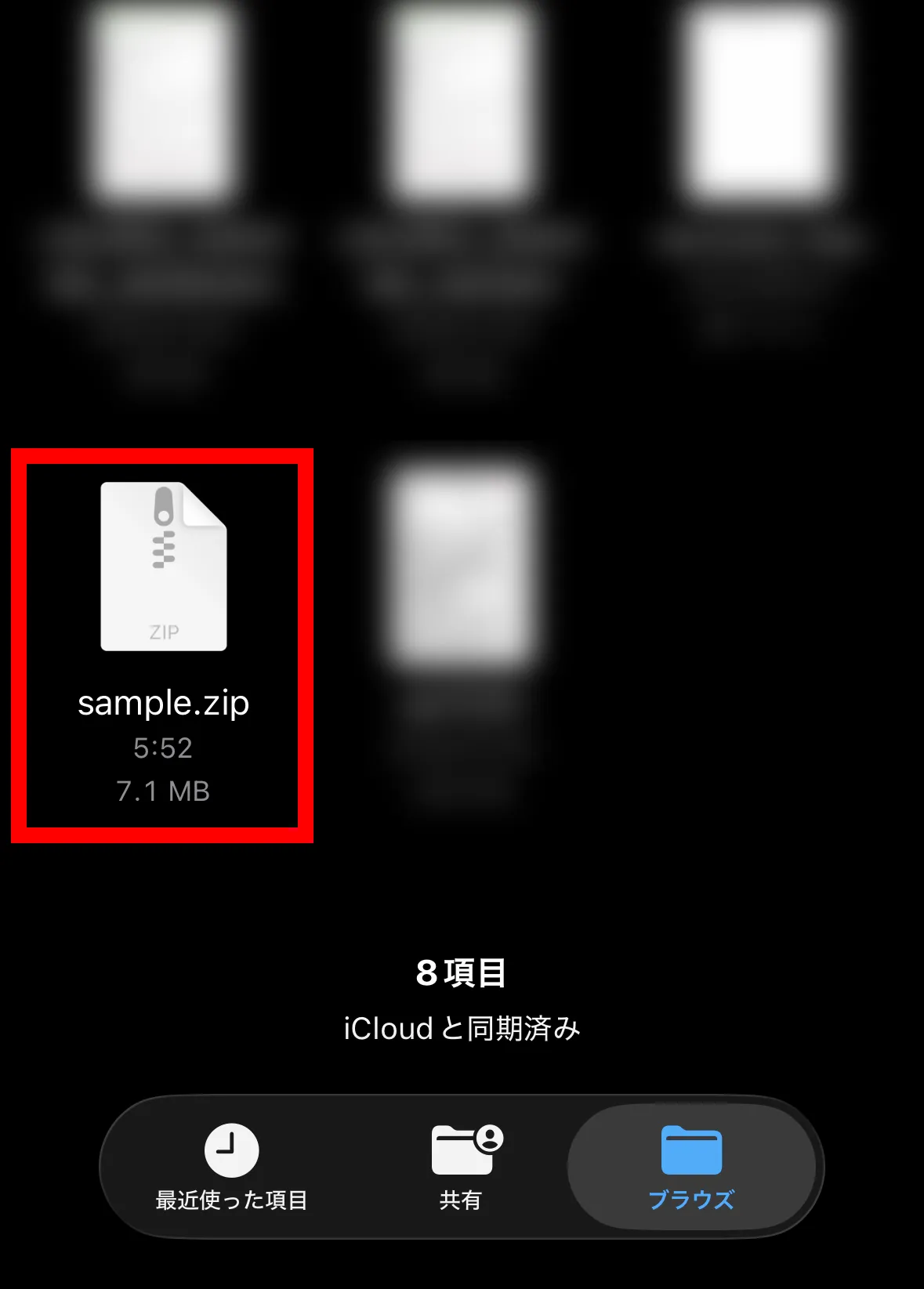
ダウンロードフォルダがファイルアプリにて開きますので先ほどダウンロードしたファイルをお探しください。
「ファイルのアイコン」をタップしていただくとZIPファイルが展開されます。
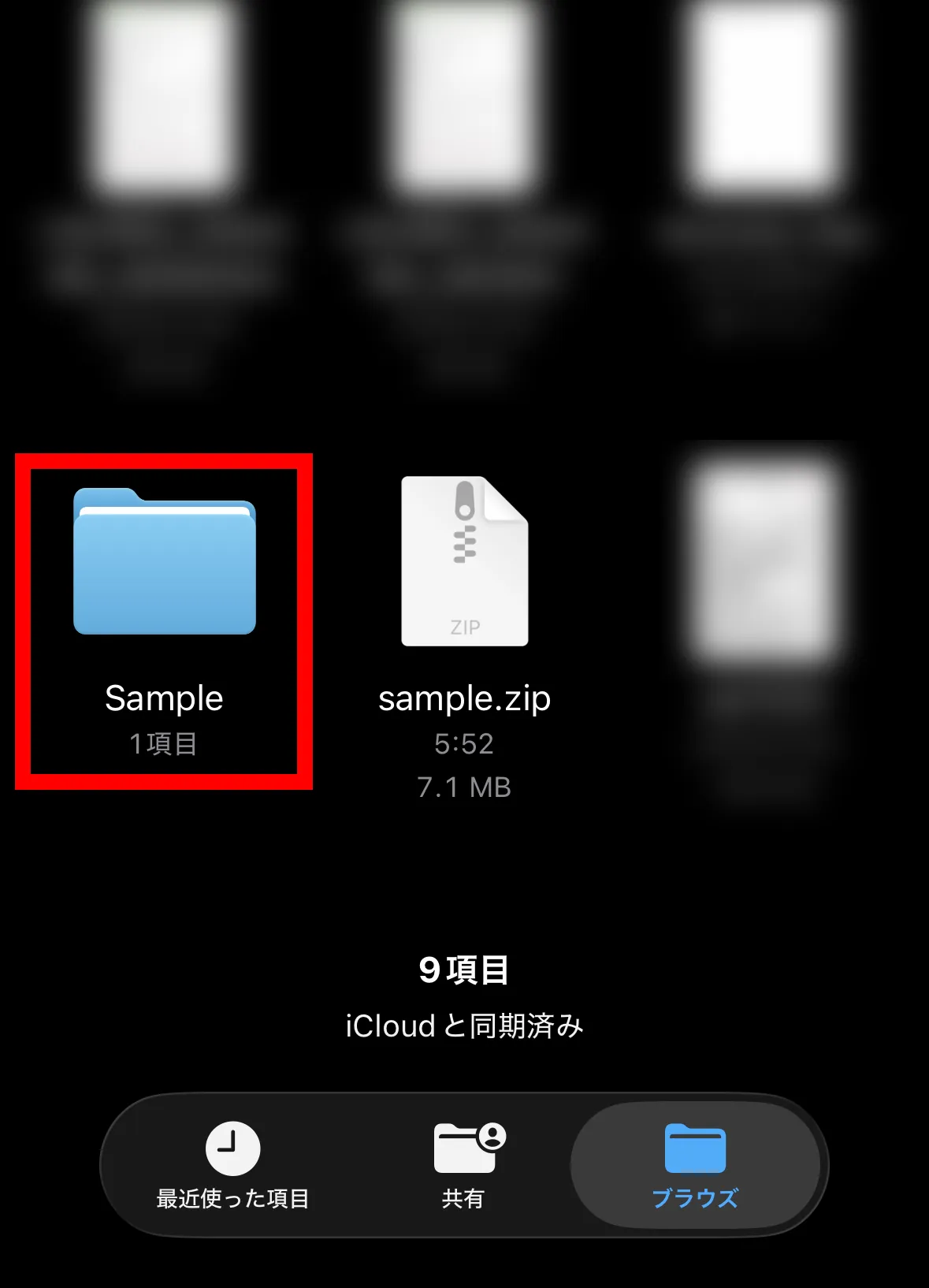
しばらくすると展開が完了しフォルダが1つ増えますのでタップしてお開きください。
なお、元のZIPファイルはこの時点で削除しても大丈夫です。
3. 写真アプリへの追加
このままお写真等お使いいただくことも可能ですが、写真アプリに入っていた方が便利なこともあるかと思います。
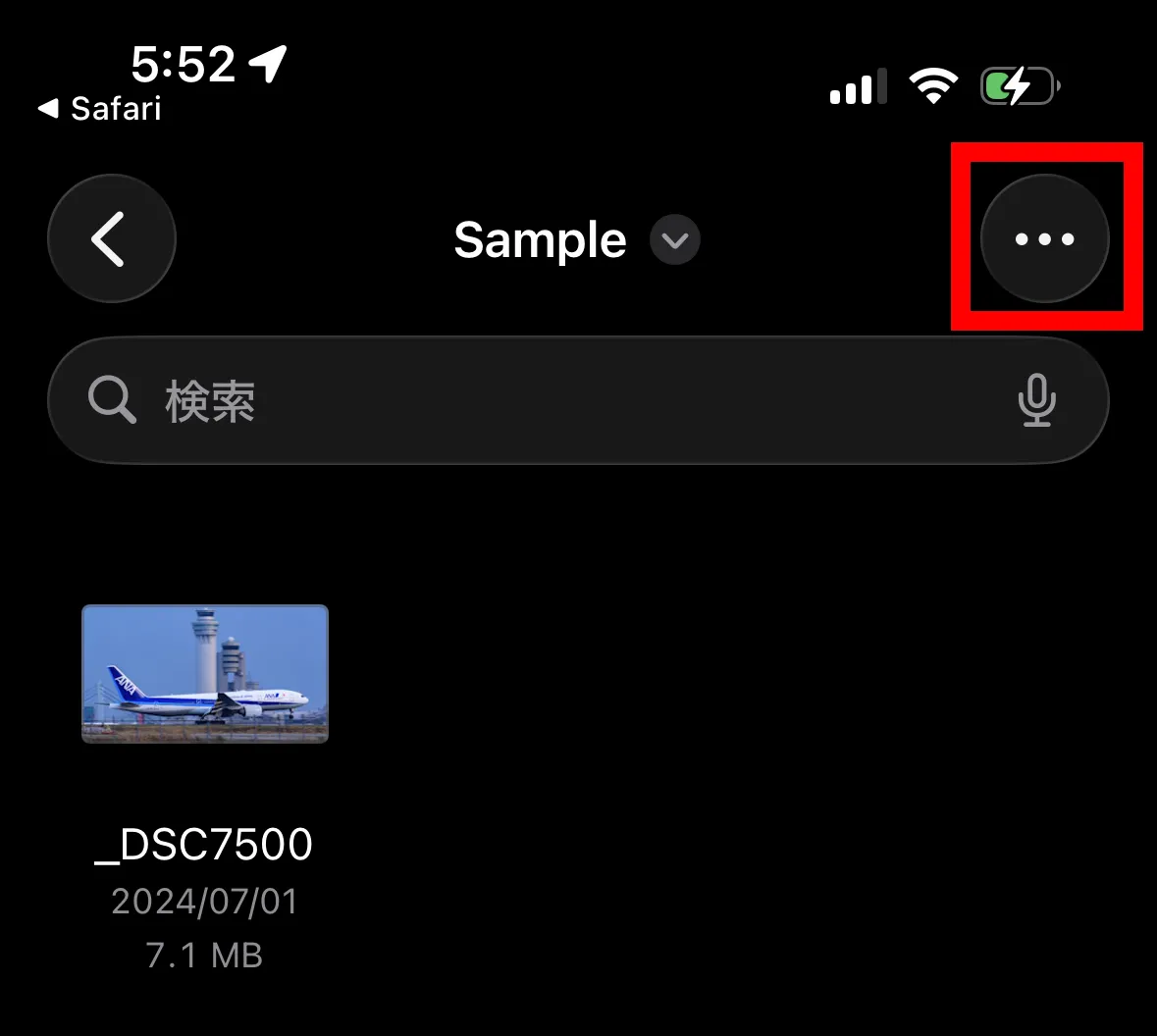
右上の「…」ボタンからメニューをお開きください。
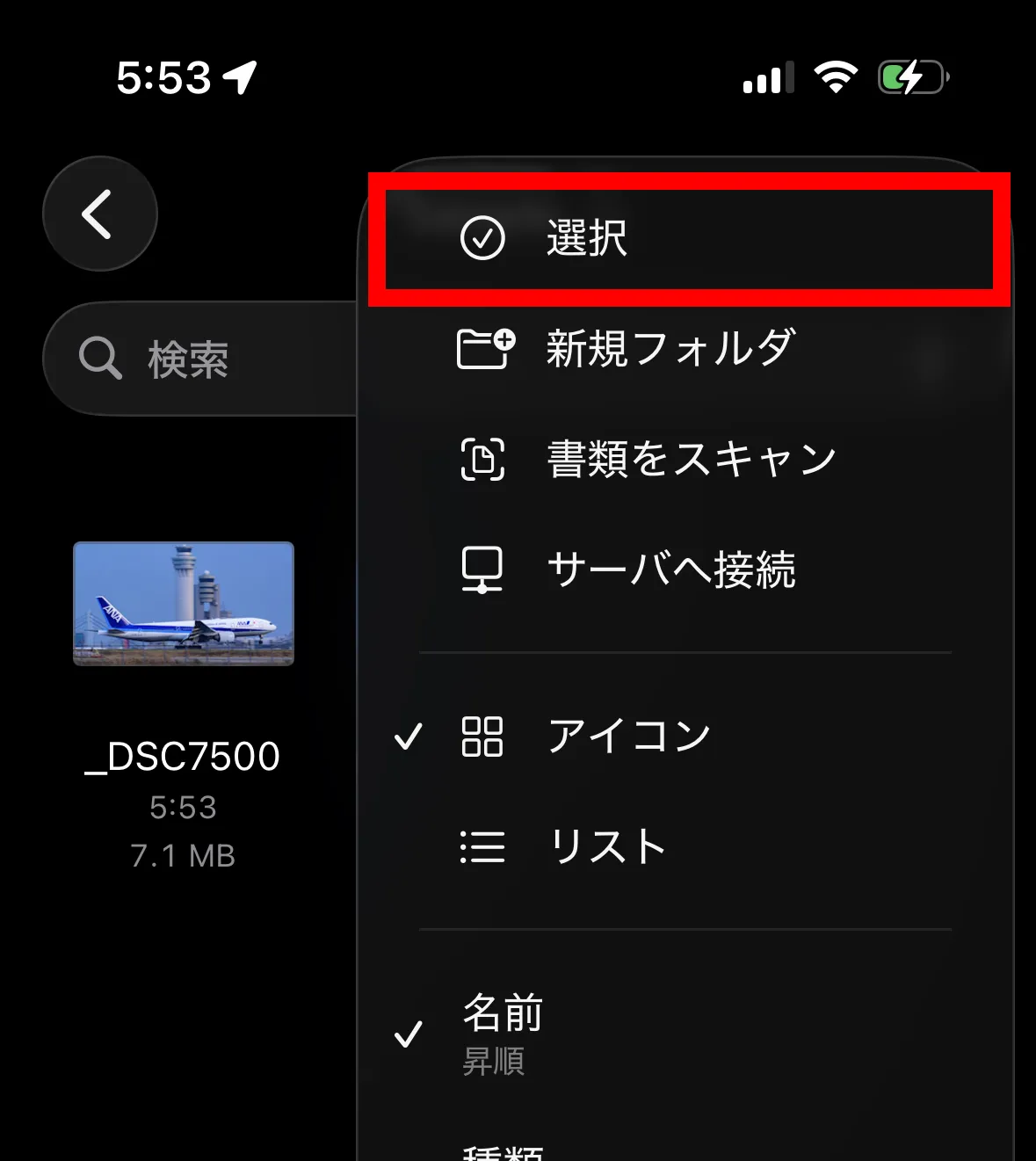
「選択」をタップしてください。
写真アプリに入れたい写真をお選びください。
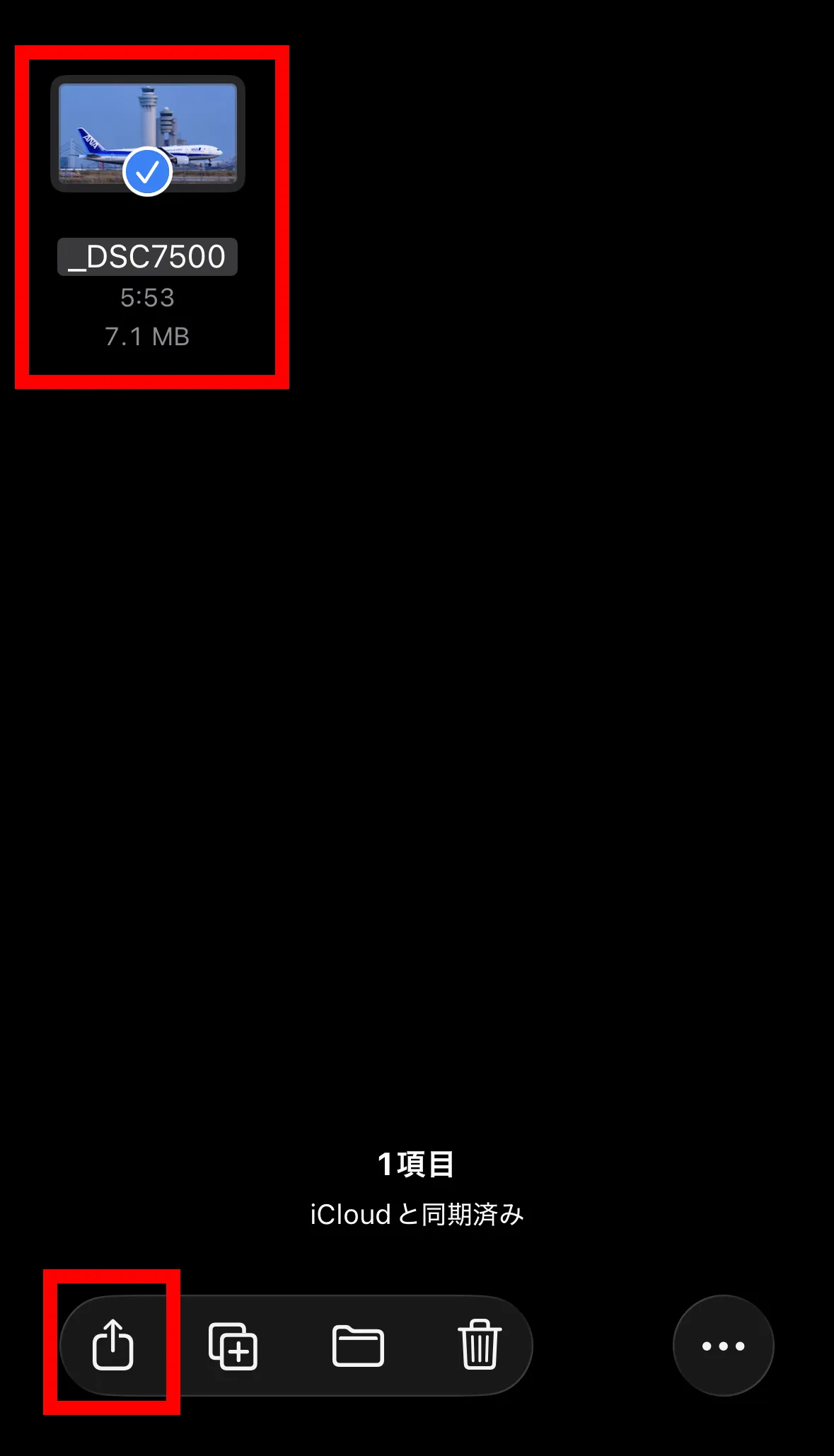
左下の「↑」ボタンをタップして共有メニューをお開きください。
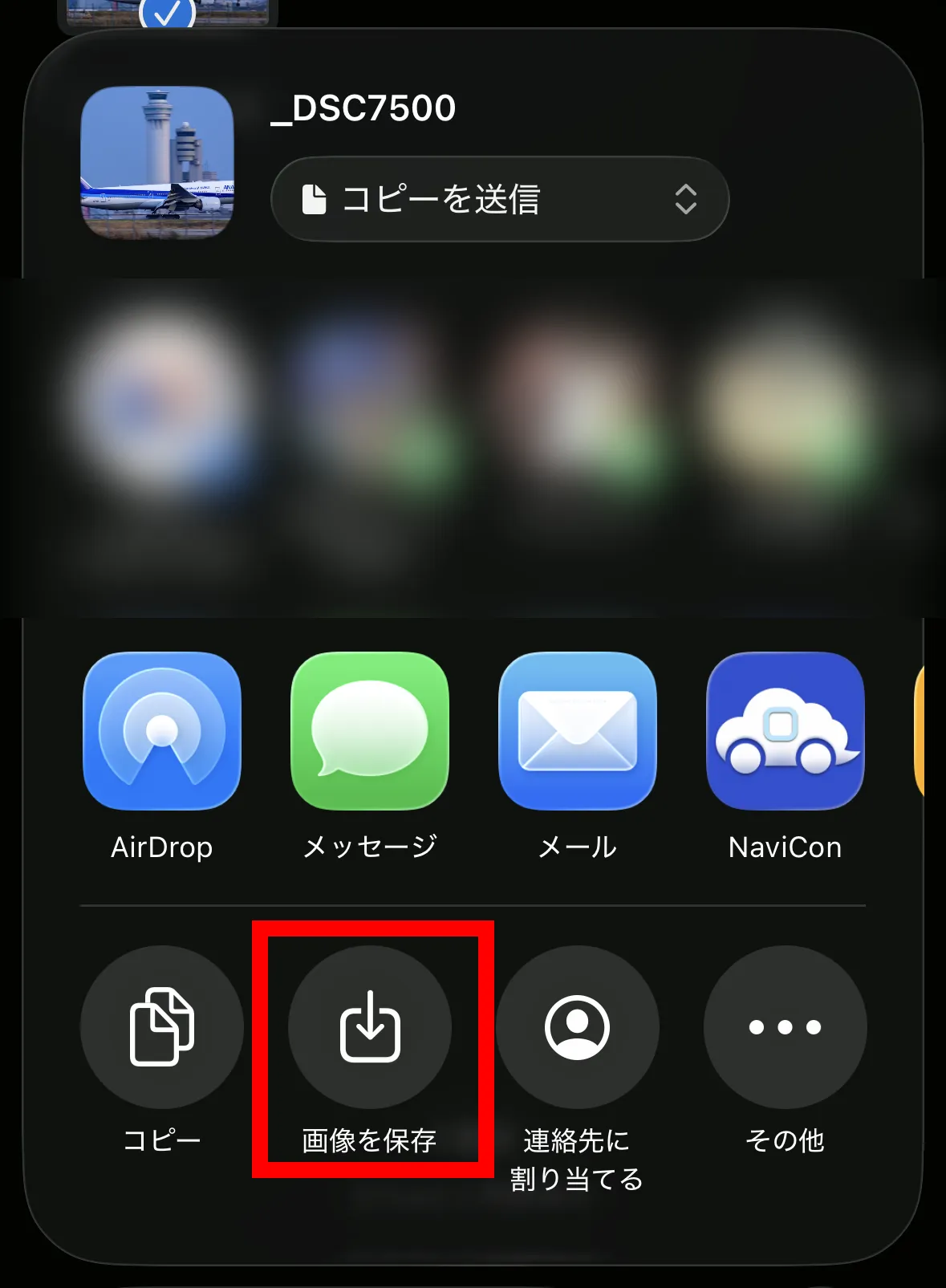
「画像を保存」をタップして写真アプリに追加いただけます。
なお、実際の撮影日の場所に並び替えられる場合が多いかと思いますので写真アプリでは撮影日のあたりの日付をお探しください。
ファイルアプリで写真を管理する必要がなければこの時点でこのフォルダごと削除して大丈夫です。
このほか不明点ありましたらお気軽にお問い合わせください。